豆包怎么生成word文档 豆包生成word文档步骤【必学技能】
编辑:9527攻略分享
更新于:2026-08-09 17:36:16
豆包是一款超级棒的ai,可以帮助我们解决生活上的很多问题,还可以帮助我们解决关于工作上的问题呢,一起看看怎么用豆包怎么生成word文档吧。

豆包怎么生成word文档?
01电脑端点击生成文本对话框底部的“编辑”
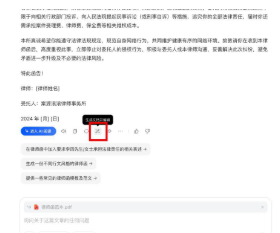
豆包就会自动把文本放到编辑器里,你可以直接在豆包自带的文本编辑器里进行修改
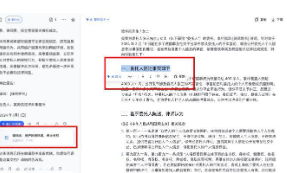
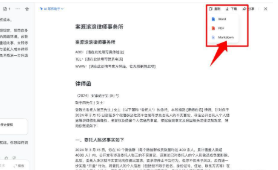
修改完成后,点击右上角的“下载”,选择文本导出形式即可。
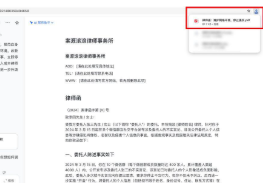
如果你不知道文件下载到哪个文件夹里了,你可以点击这里找到
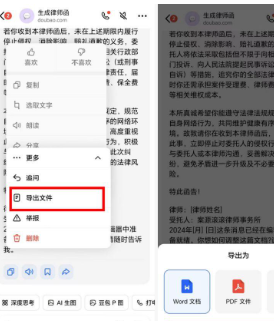
02手机端手机端的操作也非常简单。首先,长按生成文本的对话框,就会弹出如图所示的弹窗,选择“更多”
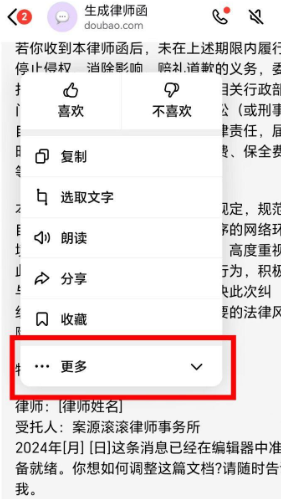
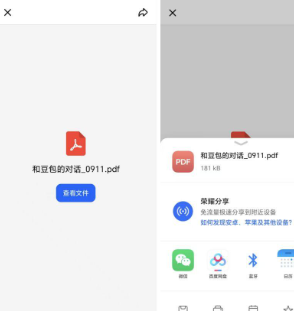
再选择“导出文件”,然后会弹出右图界面,选择文本导出形式
点击“查看文件”,选择想要保存发送的地址。
豆包怎么删除对话内容?
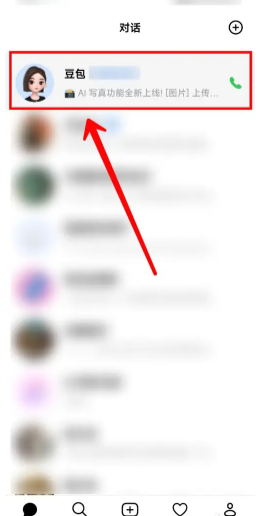
1.打开豆包APP,,选择目标对话。
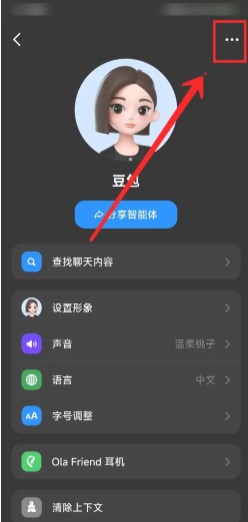
2.进入对话页面后,点击右上角【三个点】图标。
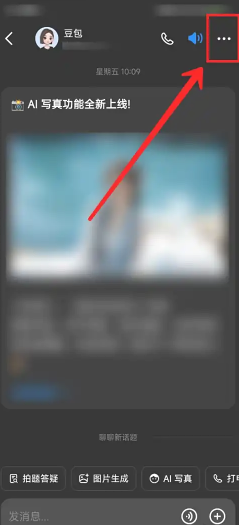
3.在打开的页面中,再次点击右上角的【三个点】图标。
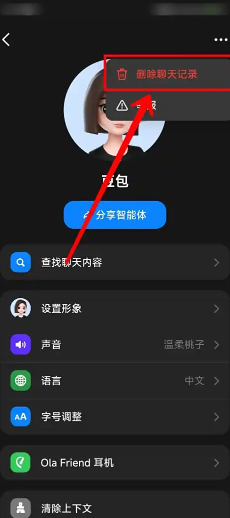
4.在弹出的选项中,选择【删除聊天记录】。
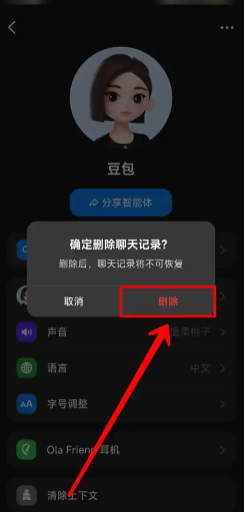
5.最后点击确定【删除】选项,即可删除聊天记录了。
相关文章